

ブログを収益化したいので、Googleアドセンスの申請方法が知りたい!
以上の疑問にお答えします。

どうも40代ヨンロクです(@yonrokublog)40代から知識ゼロでブログを始めて、3ヶ月目に0→1達成、5ヶ月目に4桁の収益が発生しました。
この記事では無料テーマのCocoonでブログ運営されている方に向けて、Googleアドセンスの申請の方法を画像付きでわかりやすく解説していきます。
筆者も実際にGoogleアドセンスに申請したわけですが、途中でうまくいかなったところもありますのでそのときの解決方法も含めて解説していきます。
申請をする前にまずはGoogleアドセンスについて事前に知っておきましょう。
Google AdSenseの審査基準の噂
Googleアドセンスの審査基準は、ブラックボックスです。つまり公開されていません。
ただネット上のいろいろな情報を集めると、以下のような基準があるとかないとか。
- 独自ドメインであること
- 規約違反をしていないこと
- 一定のコンテンツ数があること(10記事以上?)
- 記事毎のボリュームは1000文字以上?
- 更新頻度
- 外部リンクで変なサイトを貼っていないか
- 権利的に問題がある画像や動画はないか
- 独自性やオリジナリティがあるか
- YMYL(Your Money Your LIFE)に抵触していないか
最後の、YMYL(Your Money Your LIFE)とは、Googleの方針として、現在や将来における幸福や、健康的な生活を送る上で大きな影響を与える可能性があるページは高度な専門性や権威が伴わなければならないという考え方があります。
つまりお金や医療(健康)に関することは専門家だけが発信できるという方針ですね。
あなたが運営しているブログが上記項目に該当しないかどうかまず確認しておきましょう。
Google AdSenseの審査の期間
これも決まった期間はないようですが、数十分で返事が来た人もいれば、2週間以上掛かった人も場合もいるそうです。
ただ確実なのは、合否に関わらず必ずメールが届きますのでその点は安心ですね。
しかし不合格になっても、なぜダメだったかは具体的には教えてくれません。
ダメだった理由を、自分で考えて修正して再度申請するしかありません。
再申請は、特に何日開けてからじゃないと申請できないとかはなく、前回から修正したのであれば、すぐに申請し直すことはできるようです。
ただし、連続して申請したり、5回以上申請して不合格となるとペナルティーを受け、1ヶ月以上再申請できなくなるという情報もあります。
Google AdSenseの申請方法
では、Google AdSenseの申請方法を画像を使って解説していきます。
まずはグーグルで「グーグルアドセンス」と検索します
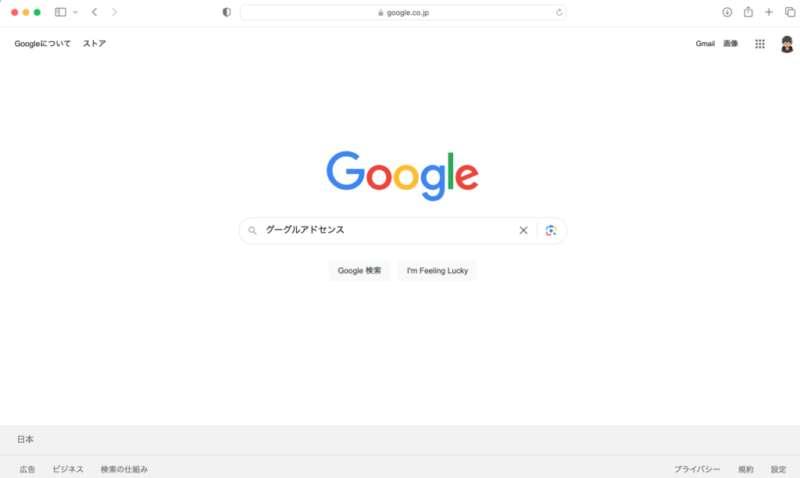
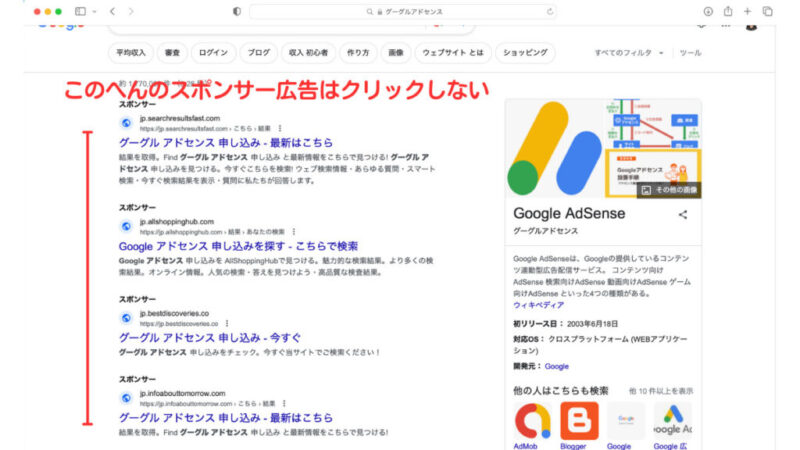
検索結果が表示されますが、上位のスポンサーサイトはスルーして下へスクロールしていくと、
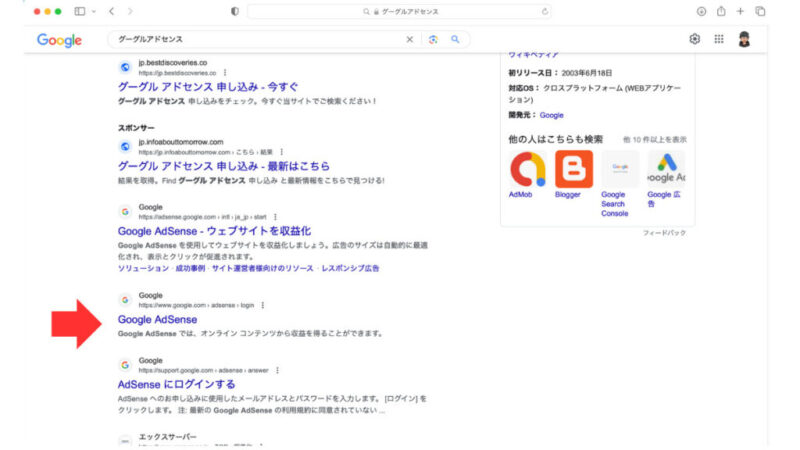
ありましたね。「Google AdSense」と表示されているところをクリックしましょう
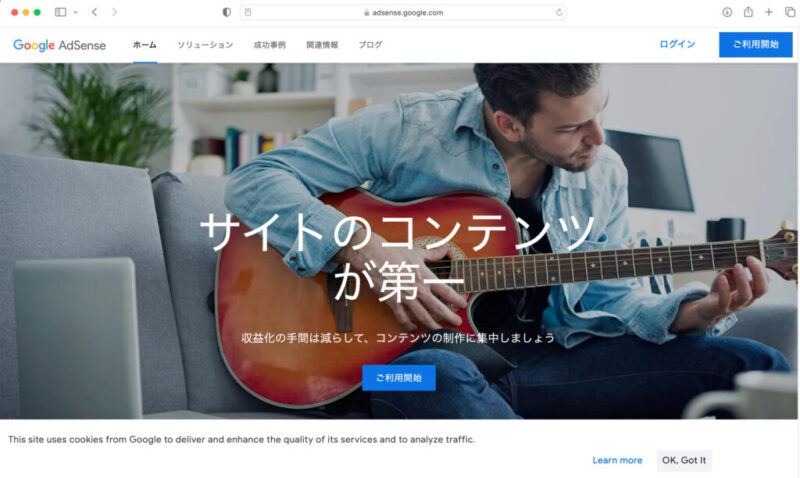
グーグルアドセンスのTOPページです。
右上の「ご利用開始」をクリックしてブログ用に取得したグーグルアカウントでログインしましょう
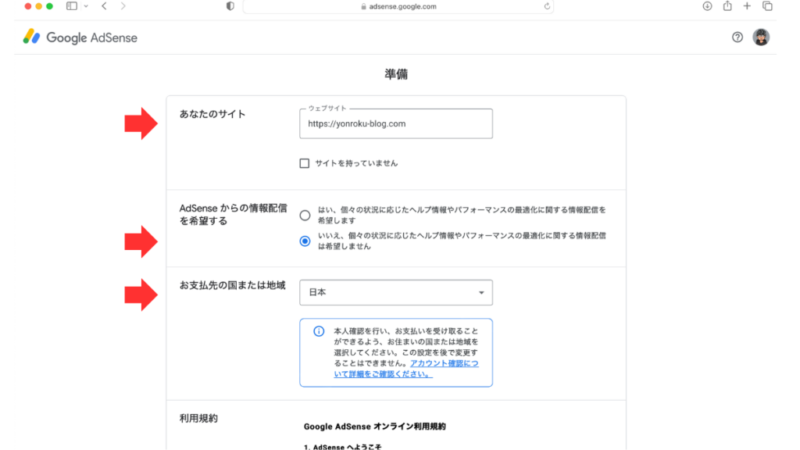
あなたのブログのURLを入力します。
アドセンスからの情報配信は、「いいえ」で大丈夫です。
国は日本に設定して下さい。
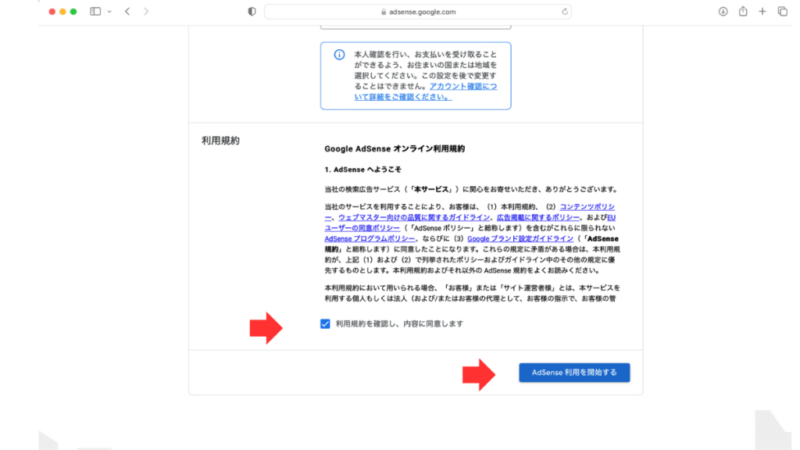
利用規約に同意にチェックを入れて、「開始する」をクリック。
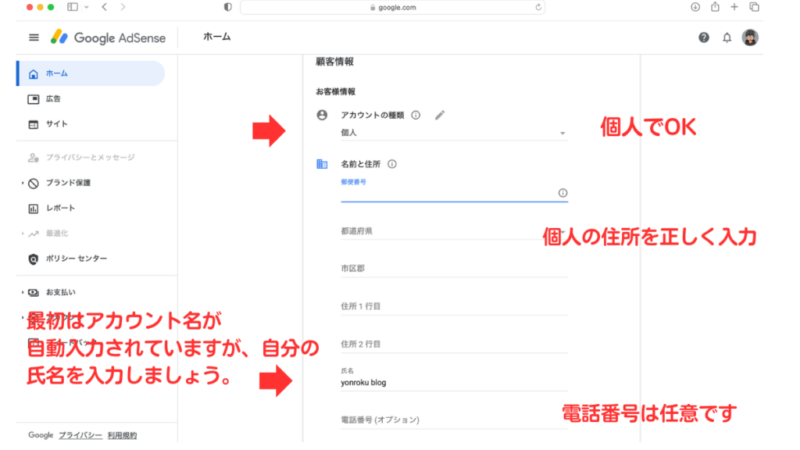
アカウントの種類は、「個人」でOK。
ご自分の住所、氏名を間違わないように入力しましょう。
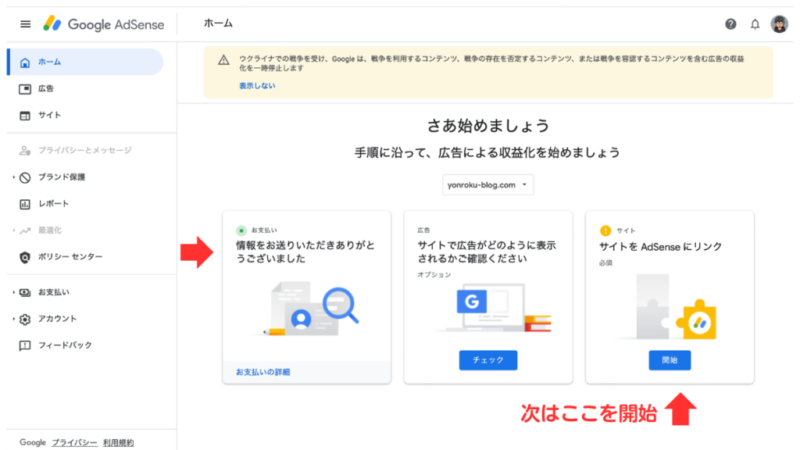
こちらの画面になりましたね。
次は1番右の「サイトをAdSenseにリンク」のところを開始します。
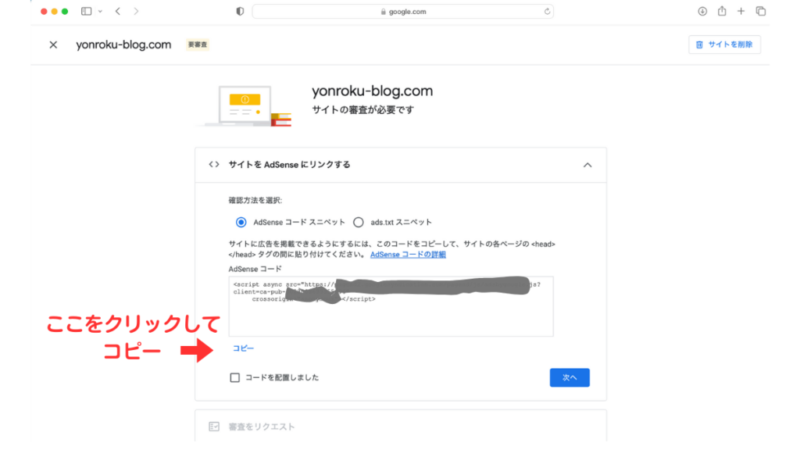
AdSenseコードが表示されるので、コピーしましょう。
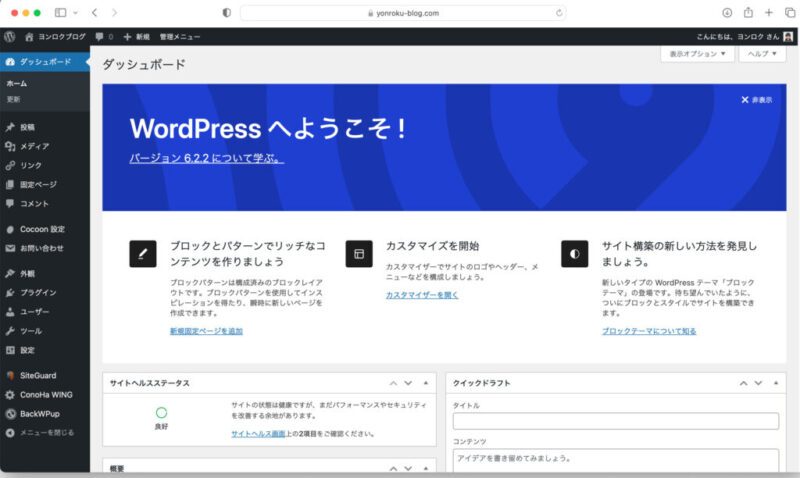
コピーできたら、 WordPressにログインしましょう。
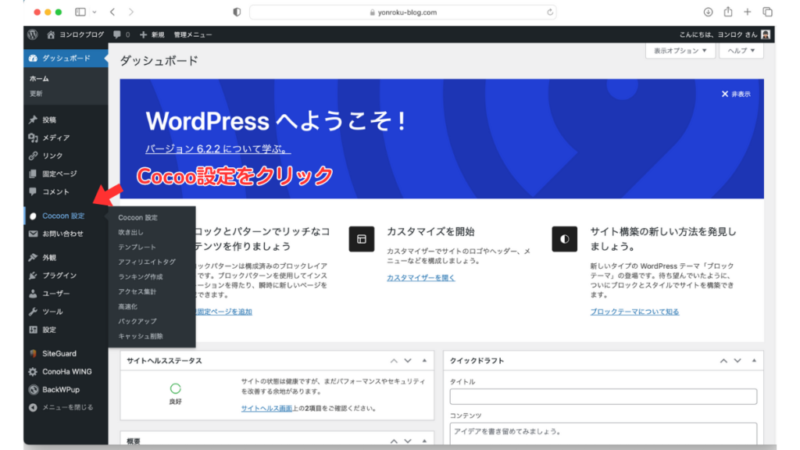
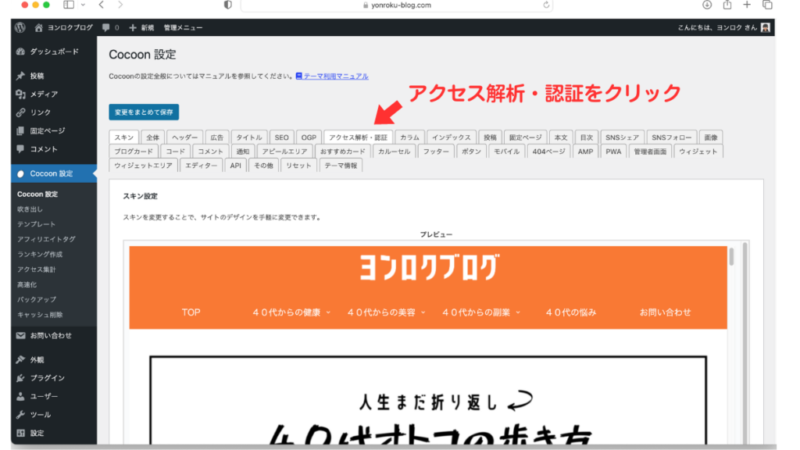
「Cocoon設定」をクリックします。
「アクセス解析・認証」をクリックします。
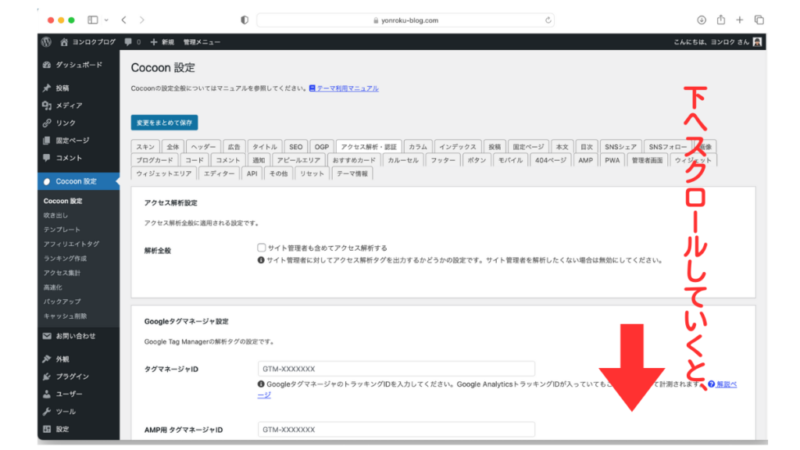
下へスクロールしていきます。
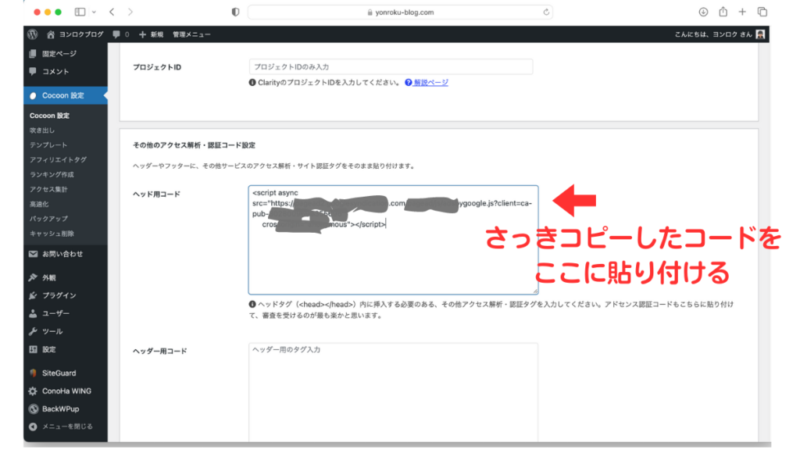
ありました。 「ヘッド用コード」のところにコピーしたコードを貼り付けましょう。
Cocoonは親切ですね、初心者でも簡単できる仕様にしてくれているのでとてもありがたいです。
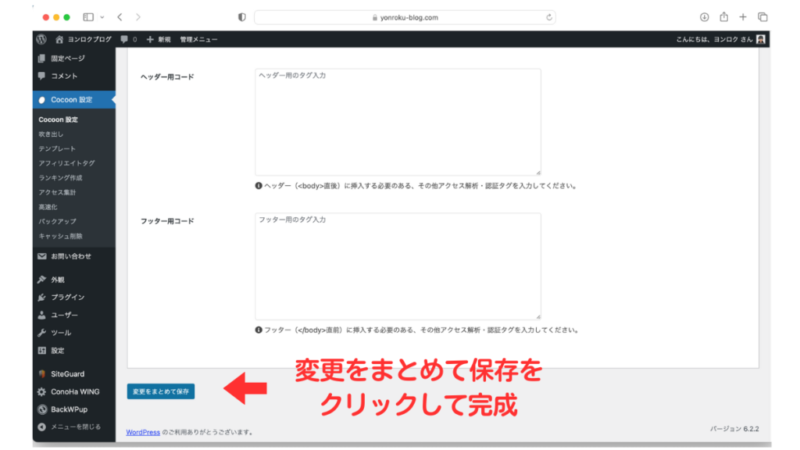
貼り付けできたら、1番下までスクロールして、「変更をまとめて保存」をクリック
↓
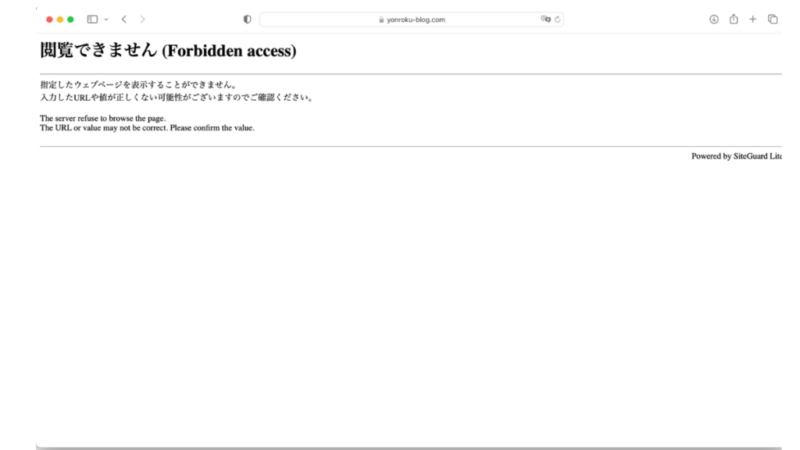
え〜〜〜〜〜〜〜〜〜〜〜〜〜〜〜〜〜〜
「閲覧できません(Forbidden access)」
指定したWebページを表示することができません。
入力したURLや値が正しくない可能性がございますのでご確認ください。
と表示されました。何回かやり直しも同じ状態に、、、、
なんで?
これまでもブログの設定とかいろいろ調べながら進めても、何度もわからないことがあったりしてきて、いろいろつまずいていましたが、
今回も見事につまずきましたw
こんなときはCocoonマニュアルです。困った時の頼もしい味方です。
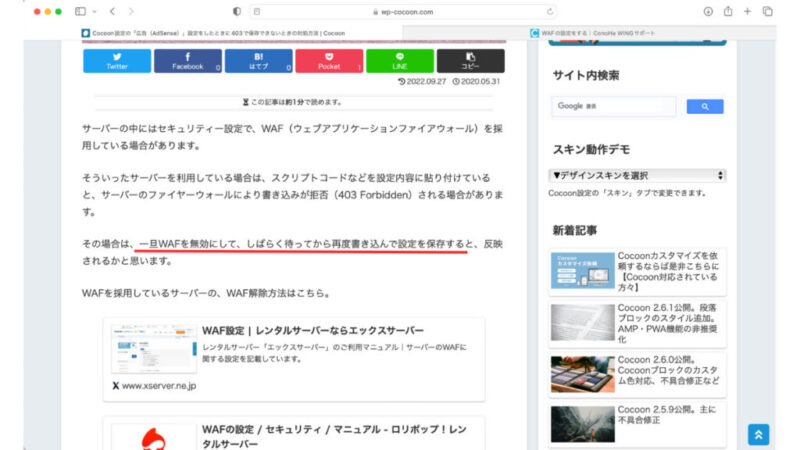
なるほどWAFというものをいったん無効にするんですね。
筆者はConoHA WINGのサーバーなのでリンクをクリックします。
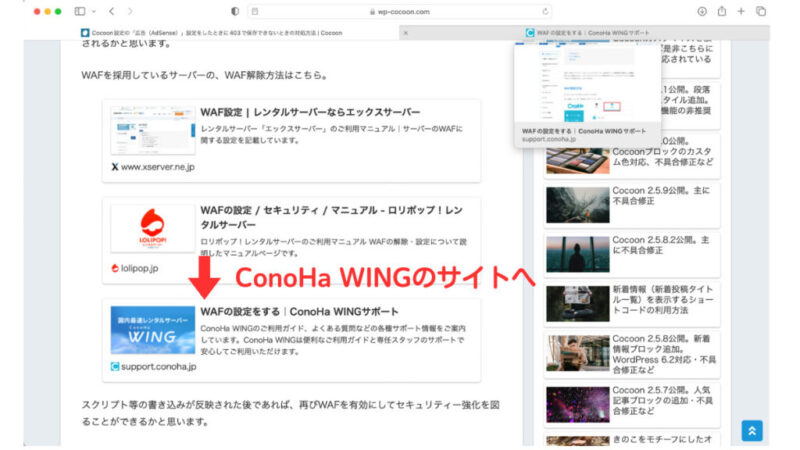
ConoHa WINGのサイトで確認したら、
WING>サイト管理>サイトセキュリティの画面で無効化できるようなので、
ConoHa WINGにログインします。
辿り着けました、このページで無効化できるようです↓
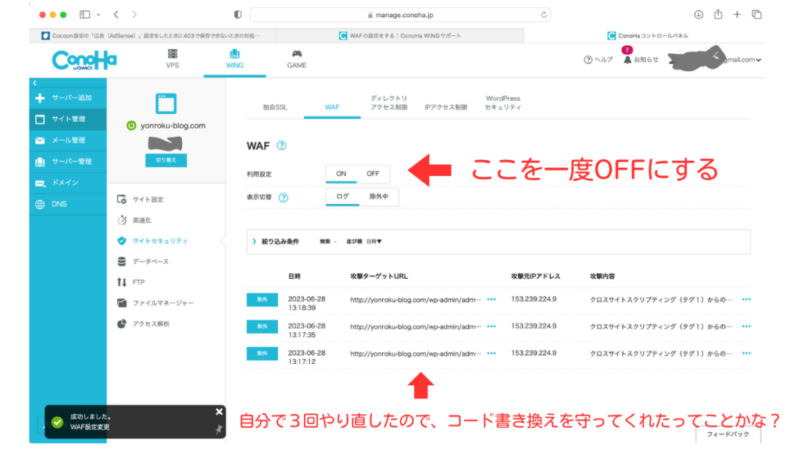
再度WordPressに戻り、コードを貼り付けてしているのを確認してから、
「変更をまとめて保存」クリック!今度はうまくいけるか?
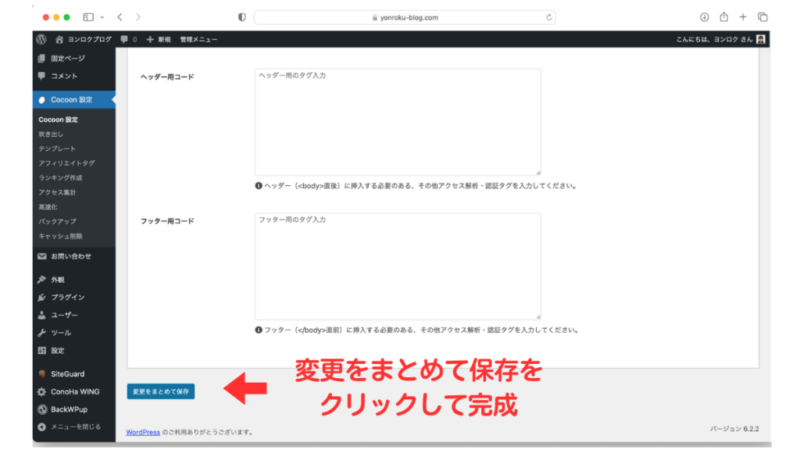
↓
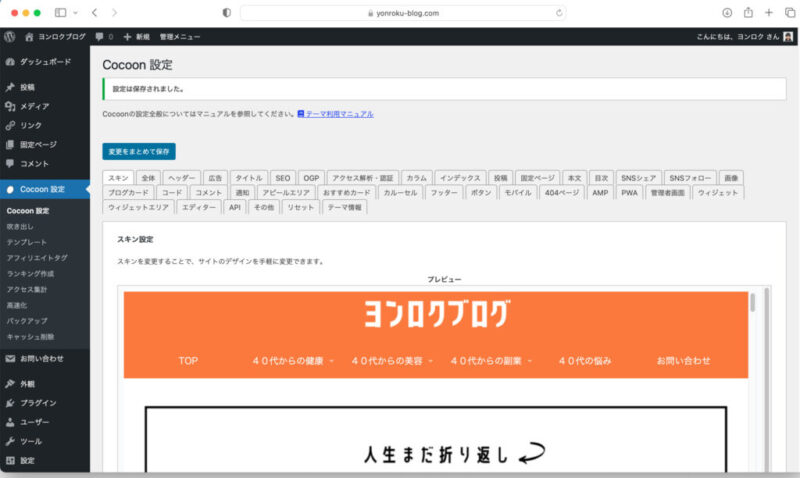
「変更は保存されました。」と表示されましたので、今度は成功したようですね。
ではGoogleAdSenseのページに戻って、「コードを配置しました」にチェックを入れて「次へ」をクリックします。
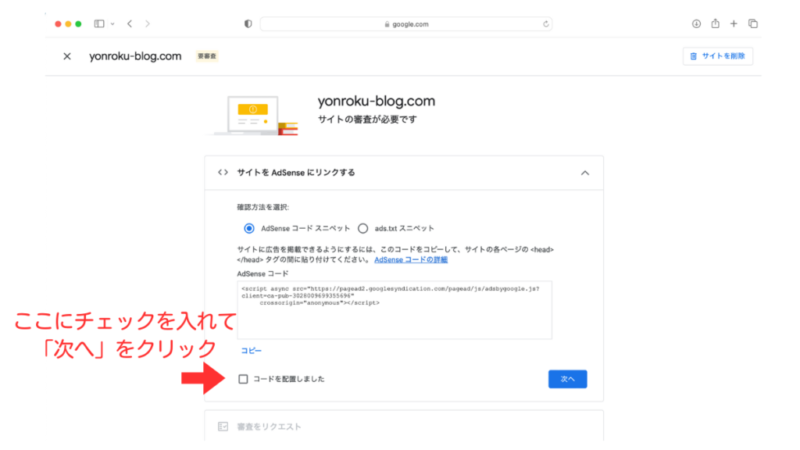
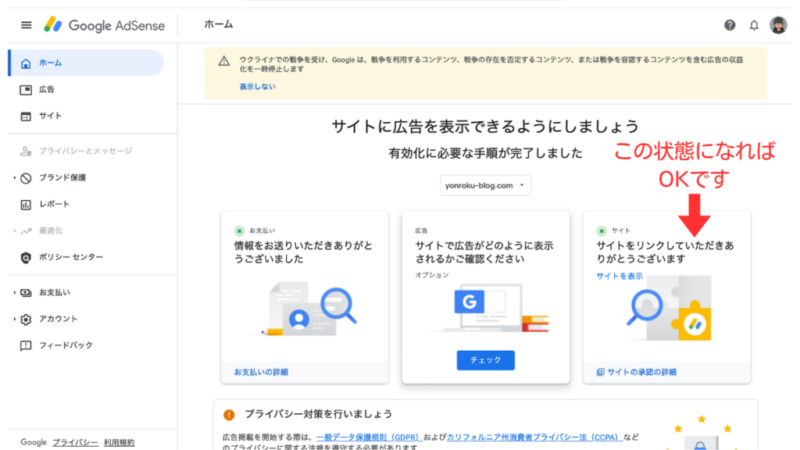
こんな画面になれば申請終了です。
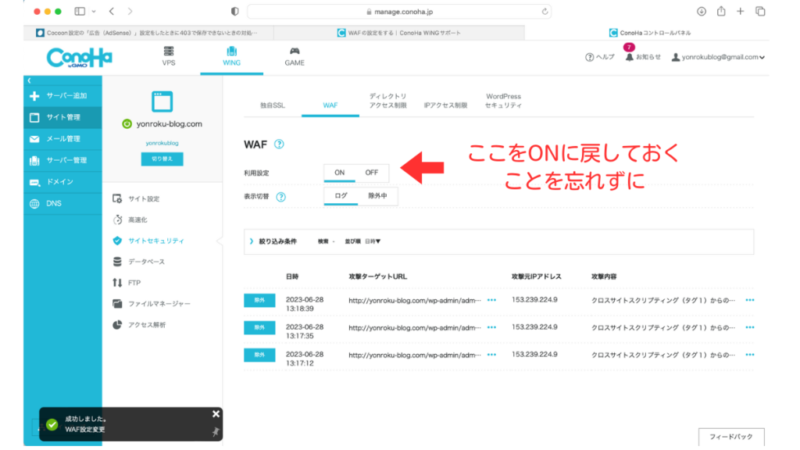
忘れないように、ConoHa WINGに戻って、WAFをオンに戻しておきましょう。
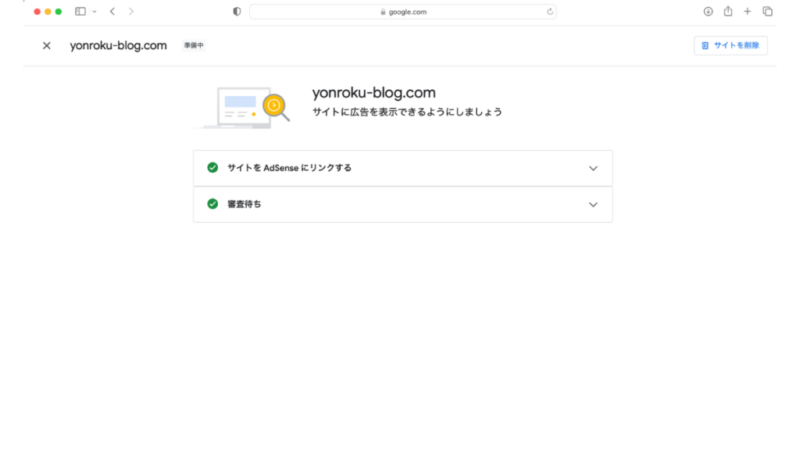
審査待ちとなっていますね。
結果はいつ来るかわかりませんが、あれこれ考えても仕方ないので気長に待ちましょう。
まとめ
以上、2023年最新版のGoogleアドセンスの申請方法を解説しました。
Cocoonテーマを使っている方は、筆者と同じように途中でエラーが出たかもしれませんが、無事に申請はできましたでしょうか?
一発で合格した人もいますし、5回通らなかったけど、6回目で合格した人もいます。そして残念ながら何度申請しても審査に落ちてしまう人もいるようです。
ブログのコンテンツで全て判断されるわけですが、明確な審査基準がわからないのでこればっかりは仕方ありませんよね。
ただわれら40代から始めるブログは、10年後の資産ブログを作ることを目的にしてますので、ぜひ焦らず、いつかはGoogleアドセンスに合格できたらいいな!ぐらいの気持ちで取り組んでいきましょう。
かくいう筆者は10記事公開した時点で、初めてGoogleアドセンスに申請しました。
そして1週間後にメールが届きました。
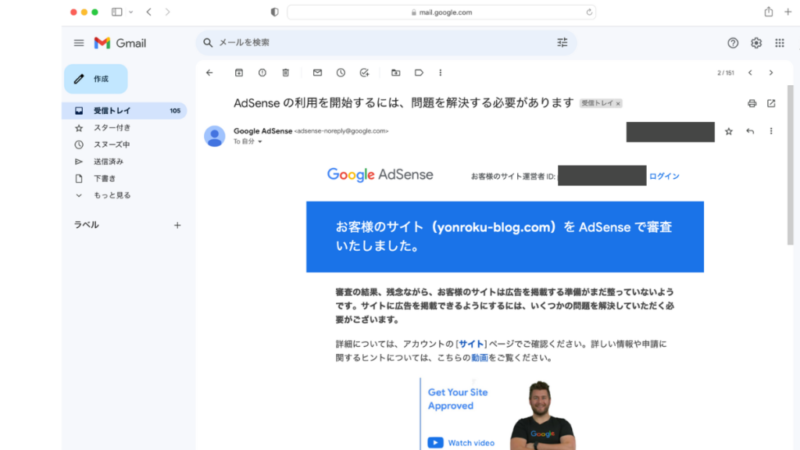
はい、落ちました。。。
残念だったね、、、、
問題を解決しなければいけないようです。
何が問題なのかは教えてくれませんので試行錯誤して再度チャレンジしたいと思います。
5回目の申請で無事にGoogleアドセンス合格しました🎵
この記事を読んで頂いたみなさんはGoogleアドセンスに合格できることをお祈りしております。
最後までお読みいただきありがとうございました。
コメント